안녕하세요 문엄마입니다:) 이번에 친정아빠가 핸드폰을 바꾸면서 기존에 쓰던 갤럭시를 엄마가 사용하게 되어 데이터 전송과 기기 변경을 했는데 몇 년에 한 번 하다보면 매번 헷갈려서 기록 겸 필요하신 분들을 위해 포스트 합니다. 갤럭시에서 갤럭시로의 데이터 전송 방법

데이터 전송 전 준비사항(안드로이드) 구)갤럭시:플레이스토어 연결 후 삼성스마트스위치 앱 설치|USIM카드는 기존 기기에 삽입된 상태에서 진행 새)갤럭시:플레이스토어 연결 후 삼성스마트스위치 앱 설치

스마트 스위치 앱은 삼성 스마트 스위치로 접수하시면 됩니다.그리고 데이터 전송에 앞서 두 기기 모두 와이파이 연결해주세요.
인기글
.jpg?type=w800 "삼성 스마트TV 미러링, 넷플릭스 감상법과 갤럭시 스마트뷰")


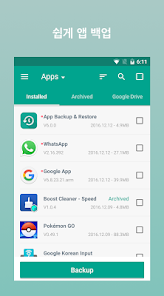
① 두 기기 모두 ‘허가’ 클릭, 구)갤럭시에서 ‘데이터 전송’ 클릭, 새)갤럭시에서 ‘데이터 수신’ 클릭
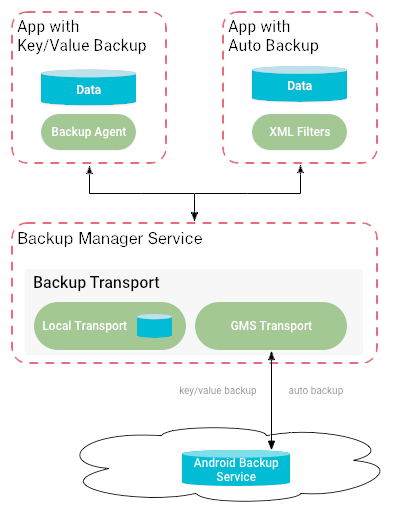
② 구) 갤럭시 “무선 연결” 클릭 신) 갤럭시 기기선택 “Galaxy” 클릭 새) 갤럭시연결 “무선연결” 클릭
③ 구) 갤럭시 “허용” 클릭 가져올 데이터 선택 “모두” 클릭하고 “다음” 클릭
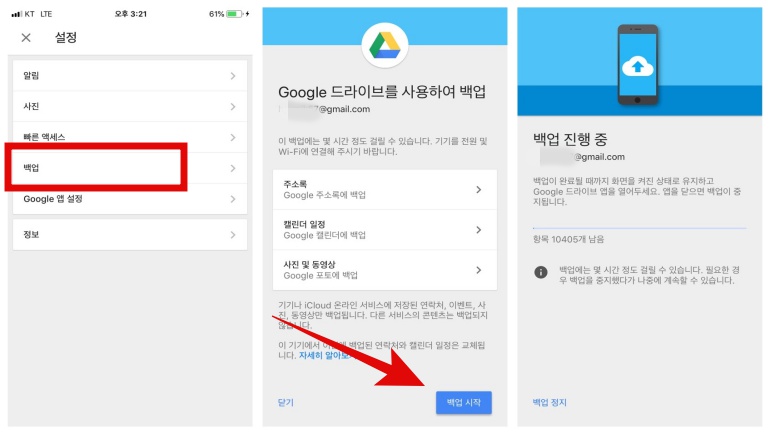
④ 구) 갤럭시에서 새 기기로 백업을 복원하므로 “카피” 클릭, 새) 갤럭시에서 매쉬 앱 데이터 백업 화면에서 “다음” 클릭

⑤ 구) 갤럭시에서는 새 휴대전화로 데이터를 송신중이고, 새) 갤럭시에서는 이전 휴대전화에서 데이터를 가져오고 있으므로, 제대로 진행되고 있는지 확인해야 하므로, 두 기기 모두 “화면을 켠 채로 둔다” 클릭

⑥ 신) 갤럭시에서 데이터 취득 완료 화면에서 “홈 화면으로 이동” 클릭) 갤럭시에서 데이터를 모두 보냈기 때문에 ‘완료’ 클릭 데이터 용량이 그리 많지 않아 오래 걸리지 않았습니다.※ USIM 카드는 카카오톡까지 백업 후 새 기기로 옮기면 됩니다. 카톡백업방법 | 모바일 카카오톡 모바일 카카오톡

구) 갤럭시 : 모바일 카카오톡 대화 백업 ▼
① 모바일 카카오톡 메인창에서 “오른쪽 하단점 3개” 클릭” 오른쪽 상단 톱니바퀴 형상설정” 클릭”채팅” 클릭② “대화 백업” 클릭③ “백업용 비밀번호 설정” 하기신) 갤럭시 : 모바일 카카오톡 대화복원 ▼① 카카오톡 이메일 또는 전화번호로 로그인 클릭, 이용약관 동의 클릭② “전화번호” 클릭 인증번호 “확인” 클릭③ 같은 전화번호로 가입한 카카오톡을 “계속” 클릭 “확인” 클릭④ [대화 복원하기] 클릭 백업 시 설정한 비밀번호 입력⑤ 복원 완료되었습니다.그대로 했으면 크게 어렵지 않게 할 수 있었을 거라 생각하면서 필요하신 분들께 많은 도움이 되셨길 바래요 🙂