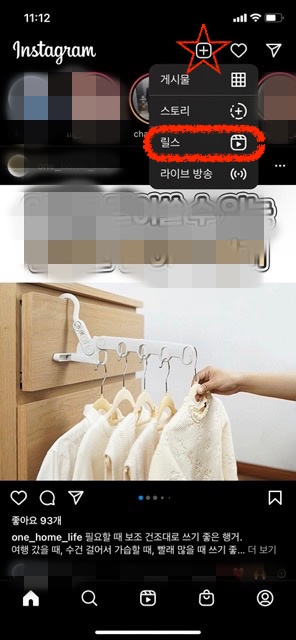
이전에는 글과 사진으로 표현하는 방식이 보편적이었는데 요즘은 영상으로 짧게 자신을 표현하거나 감정과 생각을 표현하는 방식이 많아졌습니다.그래서인지 인스타그램에서도 영상을 올려서 표현한 리ー루스이란 게 생겼는데 처음에는 이용하는 사람이 많지 않았습니다만, 요즘은 많은 사람이 신기하고 멋진 영상을 올리고 볼거리가 많아졌습니다.그래서 아직 잉스타의 릴 스의 방식을 잘 모르는 분들 때문에 어떻게 하는지 가르침 합니다 잉스타의 릴 스의 방식 휴대 전화로 잉스타을 실행합니다.제일 아래 오른쪽에 있는 프로파일아이콘을 클릭하고 우측 상단 플러스의 아이콘을 클릭합니다

작성 창이 나타나면 릴스를 클릭합니다.

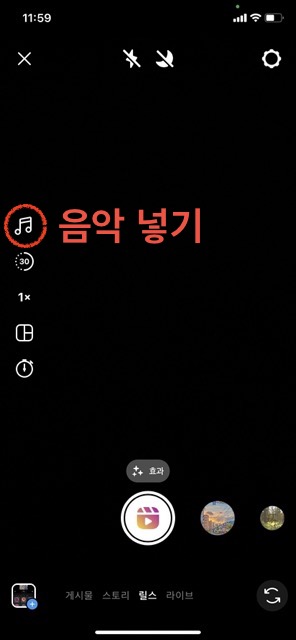
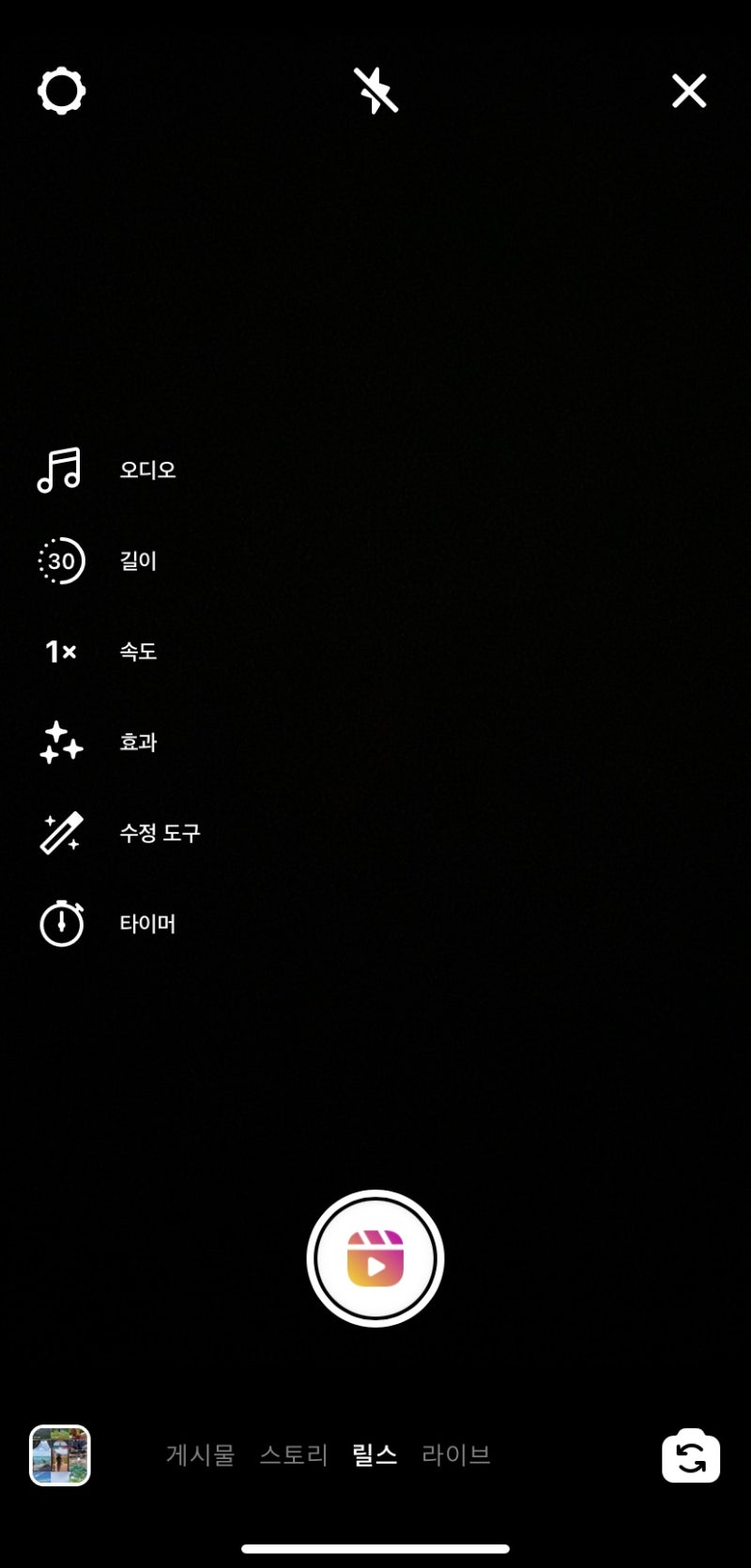
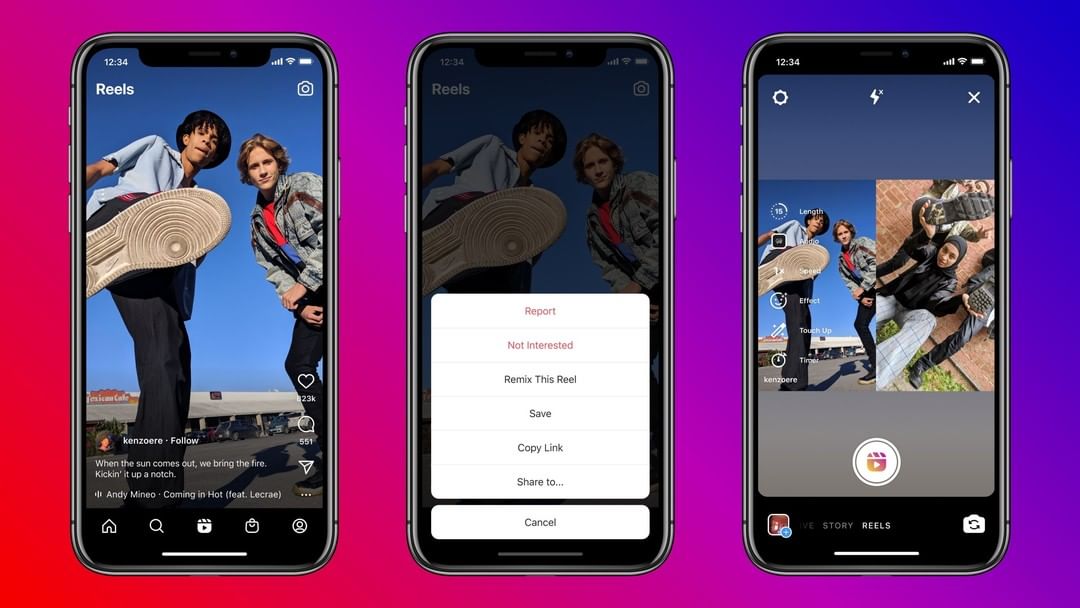
그러면 카메라 모드로 전환되고 왼쪽에 사이드바가 생깁니다. 맨 위에는 음표는 BGM을 넣을 수 있는 효과입니다.

다양한 BGM이 많아요. 오른발 재생 버튼을 누르시면 미리보기가 가능합니다. 곡을 선택한 후 곡을 클릭하면 오른쪽 사진처럼 이동합니다. 동영상에서 원하는 부분을 선택하여 음악을 조절할 수 있습니다.
영상 속도를 1배속에서 5배속까지 조절할 수 있습니다
영상에 필터 효과를 줄 수 있습니다. 종류가 다양하니 영상과 어울리는 효과를 주세요

춤추는 영상을 찍거나 다른 사람과 함께 하는 듯한 영상을 만들 때 사용할 수 있는 동영상 레이아웃 기능입니다.

사이드바에 있는 메뉴 중 타이머 시계 모양 아이콘을 클릭하면 타이머 기능을 설정할 수 있습니다.
효과가 모두 적용된 경우 오른쪽 미리보기를 클릭한 후 [다음] 을 클릭합니다.
그러면 위쪽에 효과를 추가로 넣을 수 있습니다. 저장을 누르면 인스타에는 업로드 되지 않고 소장용으로 영상을 저장할 수 있습니다. 다만 BGM은 제외되어 저장됩니다.

음표형 아이콘을 클릭하면 오디오 컨트롤 효과를 줄 수 있습니다. 오디오 컨트롤은 영상 자체의 소리와 본인이 BGM을 넣은 소리의 출력음을 배합할 수 있는 기능입니다. 음량은 0~100까지 조절 가능한 마이크형 아이콘은 보이스오버 기능으로 추가로 넣은 BGM이나 영상 자체의 소리가 마음에 들지 않을 경우 다시 새로운 음악이나 목소리를 녹음하여 대체할 수 있는 기능입니다.
추가로 스티커 기능과 텍스트 입력, 그리고 낙서할 수 있는 펜 기능까지 있습니다.
모든 것을 적용한 경우에는 [다음] 를 클릭하면 공유로 이동합니다. 문구 입력 이외의 것을 모두 적용한 후 아래에 있는 “다음”을 클릭합니다.
그러면 밑에 릴스 정보라는 창이 나옵니다. 업로드를 희망하는 경우 ‘공유하기’를 클릭합니다.인스타 릴스 방식은 간단하지만 직접 영상을 찍거나 사진으로 영상을 만들 수 있습니다. 직접 촬영한 영상을 편집하는 것은 쉽지 않기 때문에 여러 번 해보면 어색하지 않게 잘 만들 수 있습니다. 이상 인스타 릴스 방식을 마치겠습니다.